
В этой инструкции показано, как вручную зарегистрировать документы к обмену из 1С:УНФ в 1С:Бухгалтерию через отправляемые данные.
Обычно 1С:УНФ сама отслеживает измененные документы и добавляет их в очередь отправки при синхронизации. Но иногда документ не попадает в обмен: например, создан в УНФ, но после синхронизации не появляется в 1С:Бухгалтерии.
В таком случае документ можно зарегистрировать к обмену вручную. В статье показываем общий механизм на примере приходной накладной.
Когда нужна ручная регистрация документа
Ручная регистрация может понадобиться в нескольких случаях:
- документ есть в 1С:УНФ, но не выгрузился в другую базу;
- обмен был настроен уже после создания документа;
- изменилась дата начала выгрузки документов;
- в настройках обмена изменили состав отправляемых документов;
- документ был изменен, но повторно не попал в синхронизацию;
- нужно отправить одну конкретную приходную накладную без массовой перерегистрации всех документов.
В примере используется обмен с условным названием ALFA. В вашей базе название обмена может отличаться.
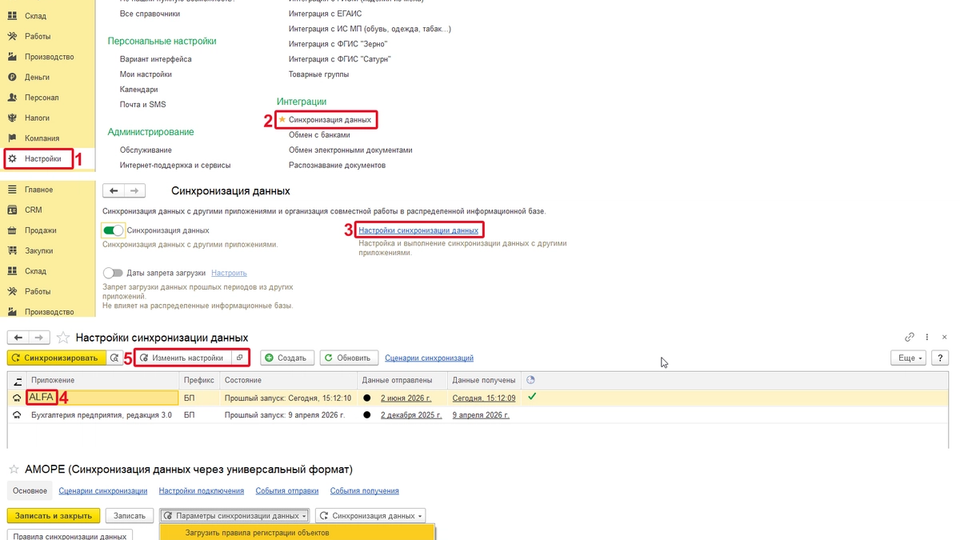
Шаг 1. Откройте настройки синхронизации данных
Перейдите в раздел Настройки.
В блоке Интеграции откройте пункт Синхронизация данных.
После этого откроется список настроенных обменов. В списке нужно выбрать тот обмен, через который должна уйти приходная накладная.
В нашем примере это обмен ALFA.
Шаг 2. Откройте отправляемые данные
В списке синхронизаций выделите нужный обмен.
Нажмите кнопку Еще.
В открывшемся меню выберите пункт Отправляемые данные.
После этого откроется окно регистрации изменений для выбранного узла обмена.
Шаг 3. Проверьте настройки обмена
Перед ручной регистрацией документа желательно проверить основные правила обмена.
Откройте настройки выбранной синхронизации и посмотрите блок Документы.
Проверьте три параметра.
Дата начала отправки документов
Посмотрите, с какой даты разрешена отправка документов.
Например, если указано Отправлять, начиная с даты 01.04.2026, то документы с более ранней датой могут не выгружаться.
Виды документов
Проверьте, какие документы разрешены к отправке.
Если выбран вариант Только выбранных видов, убедитесь, что Приходная накладная входит в список разрешенных документов.
Организация
Проверьте отбор по организации.
Если включен вариант Только по выбранным, приходная накладная должна быть оформлена по организации, которая входит в обмен.
Например: ООО «Альфа».
Шаг 4. Найдите объект «Приходная накладная»
В окне регистрации изменений слева отображается список объектов конфигурации.
Найдите и выберите строку Приходная накладная.
Справа появится список приходных накладных, которые уже зарегистрированы для отправки по выбранному обмену.
В правой таблице нужно проверить, есть ли среди них нужный документ.
Шаг 5. Проверьте статус документа
В правой таблице есть колонка № отправленного.
По этой колонке можно понять, в каком состоянии находится документ.
Статус «Не выгружалось»
Если в колонке указано Не выгружалось, значит документ уже зарегистрирован к отправке, но еще не был отправлен в другую базу.
В этом случае добавлять документ повторно не нужно. Достаточно запустить синхронизацию.
Указан номер отправки
Если в колонке указан номер, например 123, значит документ уже попадал в пакет отправки.
Если в базе-получателе такого документа нет, нужно проверять не только регистрацию в УНФ, но и ошибки загрузки на стороне принимающей базы.
Шаг 6. Добавьте приходную накладную вручную
Если нужной приходной накладной в списке нет, добавьте ее вручную.
Порядок действий:
1. Слева выберите объект Приходная накладная.
2. В правой части окна нажмите Добавить.
3. В открывшемся списке выберите нужную приходную накладную.
4. Убедитесь, что документ появился в правой таблице.
5. Проверьте колонку № отправленного.
Если у документа указано Не выгружалось, значит он поставлен в очередь на отправку.
Шаг 7. Запустите синхронизацию
После добавления документа закройте окно регистрации изменений.
Вернитесь в список настроек синхронизации данных.
Выделите нужный обмен и нажмите Синхронизировать.
После выполнения обмена проверьте документ в базе-получателе.
Если обмен прошел успешно, приходная накладная должна появиться в другой базе.
Что делать, если документ не выгрузился
Если после ручной регистрации и синхронизации приходная накладная все равно не появилась в другой базе, проверьте основные причины.
1. Документ не подходит под дату выгрузки
Проверьте дату приходной накладной.
Если документ создан раньше даты начала выгрузки, указанной в настройках обмена, он может не отправляться.
2. Документ оформлен не по той организации
Если в настройках обмена стоит отбор по организации, приходная накладная должна быть оформлена именно по этой организации.
Например, если в обмене выбрана организация ООО «Альфа», документы по другой организации в этот обмен не попадут.
3. Вид документа не разрешен к отправке
Если в настройках выбраны только отдельные виды документов, проверьте, что Приходная накладная входит в этот список.
4. Документ не проведен
В некоторых настройках обмена могут выгружаться только проведенные документы.
Откройте приходную накладную и проверьте, что она проведена.
5. Ошибка возникла на стороне получателя
Документ может быть отправлен из 1С:УНФ, но не загружен в базу-получатель из-за ошибки.
В этом случае нужно смотреть протокол обмена и ошибки загрузки в принимающей базе.
Частые причины ошибок загрузки:
- не найден контрагент;
- не сопоставлена номенклатура;
- не заполнен склад;
- не подходит организация;
- в базе-получателе есть ограничения по проведению документа;
- документ уже существует, но не сопоставлен с отправляемым объектом.
Краткий порядок действий
1. Открыть Настройки → Синхронизация данных.
2. Выбрать нужный обмен.
3. Нажать Еще → Отправляемые данные.
4. Слева выбрать Приходная накладная.
5. Справа проверить, есть ли нужный документ.
6. Если документа нет — нажать Добавить.
7. Выбрать нужную приходную накладную.
8. Убедиться, что она появилась в списке.
9. Закрыть окно регистрации изменений.
10. Запустить синхронизацию.
11. Проверить документ в базе-получателе.
Итог
Ручная регистрация приходной накладной помогает отправить в обмен конкретный документ, если он не попал в синхронизацию автоматически.
Главное — выбрать правильный узел обмена, найти объект Приходная накладная, добавить нужный документ в отправляемые данные и затем запустить синхронизацию.
Если после этого документ не появился в другой базе, нужно проверять правила обмена и ошибки загрузки на стороне получателя.